Domain federseebahn.de kaufen?
Wir ziehen mit dem Projekt
federseebahn.de um.
Sind Sie am Kauf der Domain
federseebahn.de interessiert?
domain@kv-gmbh.de · 0541-91531010
Domain federseebahn.de kaufen?
Warum funktioniert Snipping Tool nicht?
Warum funktioniert Snipping Tool nicht? Gibt es eine Fehlermeldung, die angezeigt wird? Hast du versucht, das Programm neu zu starten oder deinen Computer neu zu starten? Möglicherweise liegt das Problem an fehlenden Berechtigungen oder an einer beschädigten Datei. Hast du die neueste Version des Snipping Tools installiert? **
Wie installiere ich Snipping Tool?
Um das Snipping Tool auf einem Windows-Computer zu installieren, müssen Sie zuerst sicherstellen, dass es nicht bereits auf Ihrem System vorhanden ist. Geben Sie dazu "Snipping Tool" in die Windows-Suchleiste ein. Wenn es nicht gefunden wird, können Sie es über die Systemsteuerung unter "Programme und Funktionen" installieren. Klicken Sie auf "Windows-Funktionen aktivieren oder deaktivieren" und suchen Sie nach dem Snipping Tool. Aktivieren Sie das Kontrollkästchen neben dem Snipping Tool und klicken Sie auf "OK". Das Snipping Tool sollte nun auf Ihrem Computer installiert sein und kann über die Windows-Suche oder das Startmenü geöffnet werden. **
Ähnliche Suchbegriffe für Snipping
Top-Angebote
Produkte zum Begriff Snipping:
-
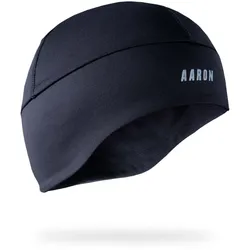
AARON HAT Fahrrad Mütze - Joggen, Wandern, Sport? PERFEKTIONIERTES DESIGN – Ob unter dem Helm beim Skifahren, beim Fahrradfahren im Wald oder als Mütze zum Wandern, die AARON Wintermütze ist perfekt dafür geeignet. Die Bike Cap ist Wasser - und Windabweisend und verfügt über ein bequemes Fleece an der Innenseite. ? NIE WIEDER KALTE OHREN – Der verlängerte Ohrenbereich sorgt für einen guten Sitz unter jedem Helm. Das hochwertige elastische Material bietet maximalen Tragekomfort beim Radfahren, Laufen, Wandern, Joggen. ? VERTRAUE DER ORIGINAL AARON QUALITÄT – Weit mehr als 1000 verifizierte 5-Sterne Kundenbewertungen sprechen für sich. Werde Teil der AARON Familie und teile Dein einzigartiges Kundenerlebnis mit vielen begeisterten Kunden. Egal ob Outdoor Aktivist oder Rennradfahrer, Endurofahrer, E-Biker oder Läufer - JEDER will die AARON HAT. ? UNSERER UMWELT ZULIEBE – Lange Produktlebensdauer durch die hochwertigsten Produktkomponenten und KOSTENLOSEM VERSAND VON ERSATZPRODUKTEN – Gib uns sofort Bescheid, wenn Deine Mütze mal faxen machen sollte und wir bringen alles wieder ins Lot. Durch die Langlebigkeit des „AARON HAT“ entlastest du gleichzeitig auch Deinen Geldbeutel. ? DU BIST 100% ZUFRIEDEN ODER GELD ZURÜCK – Deine Zufriedenheit ist garantiert! AARON steht für herausragenden DEUTSCHEN KUNDENSERVICE mit über 100.000 GLÜCKLICHEN Kunden EUROPAWEIT. Falls Du mit Deiner neuen „AARON HAT“ nicht zu 100% zufrieden sein solltest, schicke diese einfach innerhalb von 30 Tagen zurück und wir erstatten Dir den vollen Betrag – ohne Wenn & Aber! Lege Dir Deine Premium Fahrradmütze jetzt in den Einkaufswagen.24,99 €*Versand: 0,00 €Sichere Weiterleitung zum Anbieter
-
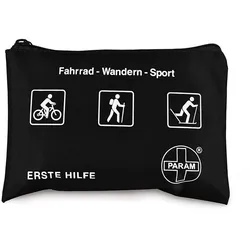
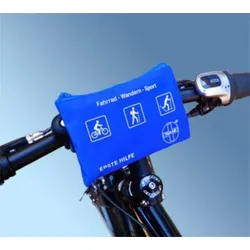
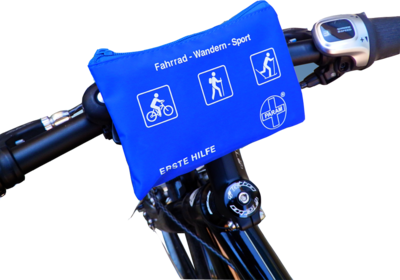
Verbandtasche Fahrrad-Wandern-Sport 2x 2x1 StSet enthält2x PARAM Verbandtasche Fahrrad - Wandern - Sport 1 StVerbandtasche Fahrrad - Wandern - Sport Aus wasserabweisendem Nylon Material mit universellem Klettverschluß. Inhalt: 1 elastische Fixierbinde 6cm x 4m 1 Rettungsdecke 1 Schnellverband 6 x 8 cm 1 Pflastersortiment (inkl. Fingerkuppen- und Fingerverband) 2 Vinylhandschuhe Abmessungen: Maße: 17 x 11 x 2 cm12,49 €*Versand: 3,99 €Sichere Weiterleitung zum Anbieter
-
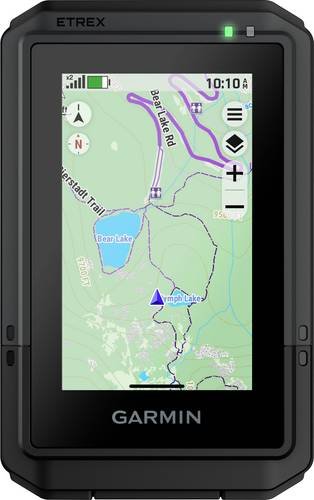
Garmin eTrex Touch Wandern, Fahrrad, Ski, Geocaching, Boot GPS, GLONASSAuf ins Abenteuer - mit dem eTrex Touch. Das robuste GPS-Handgerät wurde speziell für Outdoor-Erlebnisse und extreme Wetterbedingungen entwickelt (wasserdicht gemäß IP67). Auf dem hochauflösenden und farbigen 3-Zoll (7,6 cm) Touchdisplay lassen sich alle Daten auch bei Sonneneinstrahlung sehr gut ablesen. Es umfasst Karten für Trails und Straßen, damit du problemlos über das Display streichen und zoomen kannst, um deiner Route zu folgen. Zusätzlich kannst du für die Streckenplanung bequem auf die mobile Garmin Explore App zurückgreifen. Erhalte mit Outdoor Maps+ außerdem Zugriff auf Premium Karteninhalte (Abonnement notwendig). Dank Multi-Frequenz Empfang wird deine Position stets präzise erfasst, damit du genau weißt, wo du dich gerade befindest. Der integrierte Akku hält mit SatIQ Technologie bis zu 130 Stunden - so kannst du deine Lieblingsaktivitäten noch länger genießen.395,26 €*Versand: 0,00 €Sichere Weiterleitung zum Anbieter
-
Wo wird die Snipping Tool gespeichert?
Das Snipping Tool wird standardmäßig auf Windows-Computern im Ordner "C:\Windows\System32" gespeichert. Es handelt sich um eine integrierte Anwendung, die in der Regel bereits auf dem Betriebssystem installiert ist. Wenn du das Snipping Tool nicht finden kannst, kannst du es über die Windows-Suche aufrufen oder über die Systemsteuerung nachinstallieren. **
-
Wie öffne ich das Snipping Tool?
Um das Snipping Tool zu öffnen, kannst du entweder die Windows-Suche verwenden und nach "Snipping Tool" suchen. Alternativ kannst du auch die Tastenkombination "Windows-Taste + Shift + S" drücken, um das Snipping Tool direkt zu öffnen. Eine weitere Möglichkeit ist, das Snipping Tool über das Startmenü unter "Windows-Zubehör" zu finden und von dort aus zu öffnen. Du kannst auch einen Rechtsklick auf die Taskleiste machen, "Neu" auswählen und dann "Snipping Tool" anklicken, um es zu öffnen. **
-
Wo werden Snipping Tool Bilder gespeichert?
Das Snipping Tool speichert standardmäßig die erstellten Bilder in der Zwischenablage. Wenn du ein Bild mit dem Snipping Tool aufgenommen hast, kannst du es in ein anderes Programm einfügen, z. B. in ein Bildbearbeitungsprogramm oder in ein Textverarbeitungsprogramm. Von dort aus kannst du das Bild dann speichern, wo du möchtest. Es gibt jedoch auch die Möglichkeit, die Einstellungen des Snipping Tools anzupassen, um die Bilder direkt an einem bestimmten Speicherort zu speichern. Hast du diese Einstellungen bereits geändert oder möchtest du wissen, wo die Standard-Speicherort für Snipping Tool Bilder ist? **
-
Wie funktioniert Snipping Tool Windows 10?
Das Snipping Tool ist ein integriertes Programm in Windows 10, mit dem Benutzer Screenshots erstellen können. Um das Snipping Tool zu verwenden, öffnen Sie es entweder über die Suche in der Taskleiste oder über das Startmenü. Wählen Sie dann die Art des Screenshots aus, den Sie erstellen möchten (Vollbild, rechteckiger Ausschnitt, freie Form oder Fenster). Klicken Sie auf "Neu" und ziehen Sie den Cursor über den Bereich, den Sie erfassen möchten. Anschließend können Sie den Screenshot speichern, kopieren oder bearbeiten. **
Was ist das Snipping Tool 3?
Das Snipping Tool 3 ist ein Bildschirmaufnahmeprogramm, das es Benutzern ermöglicht, Screenshots von ihrem Computerbildschirm zu erstellen. Es bietet verschiedene Aufnahmemodi wie Rechteck, Freiform, Fenster oder Vollbild. Mit dem Snipping Tool 3 können Benutzer ihre Screenshots bearbeiten, markieren und speichern, um sie später zu verwenden. Es ist ein nützliches Werkzeug für Präsentationen, Tutorials oder einfach nur zum Teilen von Bildschirminhalten. **
Wie benutze ich das Snipping Tool?
Um das Snipping Tool zu verwenden, öffne zuerst das Programm auf deinem Computer. Klicke dann auf "Neu" und wähle den Bereich aus, den du erfassen möchtest. Du kannst zwischen verschiedenen Arten von Ausschnitten wählen, z.B. Freihand, Rechteck oder Fenster. Nachdem du den gewünschten Bereich ausgewählt hast, kannst du den Ausschnitt speichern, kopieren oder markieren. Du kannst das Snipping Tool auch verwenden, um Notizen oder Markierungen auf dem Bildschirmausschnitt hinzuzufügen. **
Top-Angebote
Produkte zum Begriff Snipping:
-
AARON HAT Fahrrad Mütze - Joggen, Wandern, Sport? PERFEKTIONIERTES DESIGN – Ob unter dem Helm beim Skifahren, beim Fahrradfahren im Wald oder als Mütze zum Wandern, die AARON Wintermütze ist perfekt dafür geeignet. Die Bike Cap ist Wasser - und Windabweisend und verfügt über ein bequemes Fleece an der Innenseite. ? NIE WIEDER KALTE OHREN – Der verlängerte Ohrenbereich sorgt für einen guten Sitz unter jedem Helm. Das hochwertige elastische Material bietet maximalen Tragekomfort beim Radfahren, Laufen, Wandern, Joggen. ? VERTRAUE DER ORIGINAL AARON QUALITÄT – Weit mehr als 1000 verifizierte 5-Sterne Kundenbewertungen sprechen für sich. Werde Teil der AARON Familie und teile Dein einzigartiges Kundenerlebnis mit vielen begeisterten Kunden. Egal ob Outdoor Aktivist oder Rennradfahrer, Endurofahrer, E-Biker oder Läufer - JEDER will die AARON HAT. ? UNSERER UMWELT ZULIEBE – Lange Produktlebensdauer durch die hochwertigsten Produktkomponenten und KOSTENLOSEM VERSAND VON ERSATZPRODUKTEN – Gib uns sofort Bescheid, wenn Deine Mütze mal faxen machen sollte und wir bringen alles wieder ins Lot. Durch die Langlebigkeit des „AARON HAT“ entlastest du gleichzeitig auch Deinen Geldbeutel. ? DU BIST 100% ZUFRIEDEN ODER GELD ZURÜCK – Deine Zufriedenheit ist garantiert! AARON steht für herausragenden DEUTSCHEN KUNDENSERVICE mit über 100.000 GLÜCKLICHEN Kunden EUROPAWEIT. Falls Du mit Deiner neuen „AARON HAT“ nicht zu 100% zufrieden sein solltest, schicke diese einfach innerhalb von 30 Tagen zurück und wir erstatten Dir den vollen Betrag – ohne Wenn & Aber! Lege Dir Deine Premium Fahrradmütze jetzt in den Einkaufswagen.24,99 €*Versand: 0,00 €Sichere Weiterleitung zum Anbieter
-
Verbandtasche Fahrrad-Wandern-Sport 2x 2x1 StSet enthält2x PARAM Verbandtasche Fahrrad - Wandern - Sport 1 StVerbandtasche Fahrrad - Wandern - Sport Aus wasserabweisendem Nylon Material mit universellem Klettverschluß. Inhalt: 1 elastische Fixierbinde 6cm x 4m 1 Rettungsdecke 1 Schnellverband 6 x 8 cm 1 Pflastersortiment (inkl. Fingerkuppen- und Fingerverband) 2 Vinylhandschuhe Abmessungen: Maße: 17 x 11 x 2 cm12,49 €*Versand: 3,99 €Sichere Weiterleitung zum Anbieter
-
Warum funktioniert Snipping Tool nicht?
Warum funktioniert Snipping Tool nicht? Gibt es eine Fehlermeldung, die angezeigt wird? Hast du versucht, das Programm neu zu starten oder deinen Computer neu zu starten? Möglicherweise liegt das Problem an fehlenden Berechtigungen oder an einer beschädigten Datei. Hast du die neueste Version des Snipping Tools installiert? **
-
Wie installiere ich Snipping Tool?
Um das Snipping Tool auf einem Windows-Computer zu installieren, müssen Sie zuerst sicherstellen, dass es nicht bereits auf Ihrem System vorhanden ist. Geben Sie dazu "Snipping Tool" in die Windows-Suchleiste ein. Wenn es nicht gefunden wird, können Sie es über die Systemsteuerung unter "Programme und Funktionen" installieren. Klicken Sie auf "Windows-Funktionen aktivieren oder deaktivieren" und suchen Sie nach dem Snipping Tool. Aktivieren Sie das Kontrollkästchen neben dem Snipping Tool und klicken Sie auf "OK". Das Snipping Tool sollte nun auf Ihrem Computer installiert sein und kann über die Windows-Suche oder das Startmenü geöffnet werden. **
-
Wo wird die Snipping Tool gespeichert?
Das Snipping Tool wird standardmäßig auf Windows-Computern im Ordner "C:\Windows\System32" gespeichert. Es handelt sich um eine integrierte Anwendung, die in der Regel bereits auf dem Betriebssystem installiert ist. Wenn du das Snipping Tool nicht finden kannst, kannst du es über die Windows-Suche aufrufen oder über die Systemsteuerung nachinstallieren. **
-
Wie öffne ich das Snipping Tool?
Um das Snipping Tool zu öffnen, kannst du entweder die Windows-Suche verwenden und nach "Snipping Tool" suchen. Alternativ kannst du auch die Tastenkombination "Windows-Taste + Shift + S" drücken, um das Snipping Tool direkt zu öffnen. Eine weitere Möglichkeit ist, das Snipping Tool über das Startmenü unter "Windows-Zubehör" zu finden und von dort aus zu öffnen. Du kannst auch einen Rechtsklick auf die Taskleiste machen, "Neu" auswählen und dann "Snipping Tool" anklicken, um es zu öffnen. **
Ähnliche Suchbegriffe für Snipping
-
Garmin eTrex Touch Wandern, Fahrrad, Ski, Geocaching, Boot GPS, GLONASSAuf ins Abenteuer - mit dem eTrex Touch. Das robuste GPS-Handgerät wurde speziell für Outdoor-Erlebnisse und extreme Wetterbedingungen entwickelt (wasserdicht gemäß IP67). Auf dem hochauflösenden und farbigen 3-Zoll (7,6 cm) Touchdisplay lassen sich alle Daten auch bei Sonneneinstrahlung sehr gut ablesen. Es umfasst Karten für Trails und Straßen, damit du problemlos über das Display streichen und zoomen kannst, um deiner Route zu folgen. Zusätzlich kannst du für die Streckenplanung bequem auf die mobile Garmin Explore App zurückgreifen. Erhalte mit Outdoor Maps+ außerdem Zugriff auf Premium Karteninhalte (Abonnement notwendig). Dank Multi-Frequenz Empfang wird deine Position stets präzise erfasst, damit du genau weißt, wo du dich gerade befindest. Der integrierte Akku hält mit SatIQ Technologie bis zu 130 Stunden - so kannst du deine Lieblingsaktivitäten noch länger genießen.395,26 €*Versand: 0,00 €Sichere Weiterleitung zum Anbieter
-
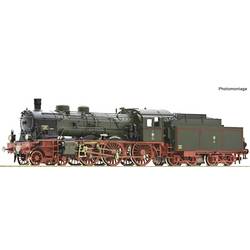
Roco 7100041 H0 Dampflok 1108 (DC) Dampflokomotive (Baureihe S 10.1) der Königlich Preußischen Eisenbahn-VerwaltungDampflokomotive 1108 (Baureihe S 10.1) der Königlich Preußischen Eisenbahn-Verwaltung Noch während des Produktionsanlaufs der S 10 wurde bei Henschel der Bau einer Verbundlokomotive in Auftrag gegeben. Von ihr versprach man sich einen geringeren Kohleverbrauch. Die als S 10.1 bezeichnete Lokomotive basierte nicht auf der S 10, sondern war eine Neukonstruktion. Das Vierzylinderverbundtriebwerk war von der Bauart De Glehn, d.h. die weit zurückgesetzten Außenzylinder wirkten auf die zweite Kuppelachse und die Innenzylinder auf die erste. Die Lokomotiven waren größer und leistungsfähiger als die S 10 und dank des Verbundtriebwerks auch sparsamer. Zwischen 1911 und 1914 wurden in zwei verschiedenen Bauserien 135 Exemplare für Preußen und 17 für Elsaß-Lothringen hergestellt.355,00 €*Versand: 0,00 €Sichere Weiterleitung zum Anbieter
-
Roco 7110041 H0 Dampflok 1108 (DCC) Dampflokomotive (Baureihe S 10.1) der Königlich Preußischen Eisenbahn-VerwaltungNoch während des Produktionsanlaufs der S 10 wurde bei Henschel der Bau einer Verbundlokomotive in Auftrag gegeben. Von ihr versprach man sich einen geringeren Kohleverbrauch. Die als S 10.1 bezeichnete Lokomotive basierte nicht auf der S 10, sondern war eine Neukonstruktion. Das Vierzylinderverbundtriebwerk war von der Bauart De Glehn, d.h. die weit zurückgesetzten Außenzylinder wirkten auf die zweite Kuppelachse und die Innenzylinder auf die erste. Die Lokomotiven waren größer und leistungsfähiger als die S 10 und dank des Verbundtriebwerks auch sparsamer. Zwischen 1911 und 1914 wurden in zwei verschiedenen Bauserien 135 Exemplare für Preußen und 17 für Elsaß-Lothringen hergestellt.449,00 €*Versand: 0,00 €Sichere Weiterleitung zum Anbieter
-
Wo werden Snipping Tool Bilder gespeichert?
Das Snipping Tool speichert standardmäßig die erstellten Bilder in der Zwischenablage. Wenn du ein Bild mit dem Snipping Tool aufgenommen hast, kannst du es in ein anderes Programm einfügen, z. B. in ein Bildbearbeitungsprogramm oder in ein Textverarbeitungsprogramm. Von dort aus kannst du das Bild dann speichern, wo du möchtest. Es gibt jedoch auch die Möglichkeit, die Einstellungen des Snipping Tools anzupassen, um die Bilder direkt an einem bestimmten Speicherort zu speichern. Hast du diese Einstellungen bereits geändert oder möchtest du wissen, wo die Standard-Speicherort für Snipping Tool Bilder ist? **
-
Wie funktioniert Snipping Tool Windows 10?
Das Snipping Tool ist ein integriertes Programm in Windows 10, mit dem Benutzer Screenshots erstellen können. Um das Snipping Tool zu verwenden, öffnen Sie es entweder über die Suche in der Taskleiste oder über das Startmenü. Wählen Sie dann die Art des Screenshots aus, den Sie erstellen möchten (Vollbild, rechteckiger Ausschnitt, freie Form oder Fenster). Klicken Sie auf "Neu" und ziehen Sie den Cursor über den Bereich, den Sie erfassen möchten. Anschließend können Sie den Screenshot speichern, kopieren oder bearbeiten. **
-
Was ist das Snipping Tool 3?
Das Snipping Tool 3 ist ein Bildschirmaufnahmeprogramm, das es Benutzern ermöglicht, Screenshots von ihrem Computerbildschirm zu erstellen. Es bietet verschiedene Aufnahmemodi wie Rechteck, Freiform, Fenster oder Vollbild. Mit dem Snipping Tool 3 können Benutzer ihre Screenshots bearbeiten, markieren und speichern, um sie später zu verwenden. Es ist ein nützliches Werkzeug für Präsentationen, Tutorials oder einfach nur zum Teilen von Bildschirminhalten. **
-
Wie benutze ich das Snipping Tool?
Um das Snipping Tool zu verwenden, öffne zuerst das Programm auf deinem Computer. Klicke dann auf "Neu" und wähle den Bereich aus, den du erfassen möchtest. Du kannst zwischen verschiedenen Arten von Ausschnitten wählen, z.B. Freihand, Rechteck oder Fenster. Nachdem du den gewünschten Bereich ausgewählt hast, kannst du den Ausschnitt speichern, kopieren oder markieren. Du kannst das Snipping Tool auch verwenden, um Notizen oder Markierungen auf dem Bildschirmausschnitt hinzuzufügen. **
* Alle Preise verstehen sich inklusive der gesetzlichen Mehrwertsteuer und ggf. zuzüglich Versandkosten. Die Angebotsinformationen basieren auf den Angaben des jeweiligen Shops und werden über automatisierte Prozesse aktualisiert. Eine Aktualisierung in Echtzeit findet nicht statt, so dass es im Einzelfall zu Abweichungen kommen kann. ** Hinweis: Teile dieses Inhalts wurden von KI erstellt.